Kartguide – så läser du temperaturkartan
Bilderna nedan är skärmdumpar från webbtemperatur.se. De visar hur kartan faktiskt ser ut: rundade temperaturmarkörer, färgade områden vid utzoomning, popup med diagram och informationspanelen under kartan.
1. Överblick – karta och temperaturer
Överst ser du statusraden med senaste uppdatering och min/max bland synliga stationer. Kartan visar OpenStreetMap med temperaturer ovanpå. Under kartan finns kort text om tjänsten och länkar till den här guiden.
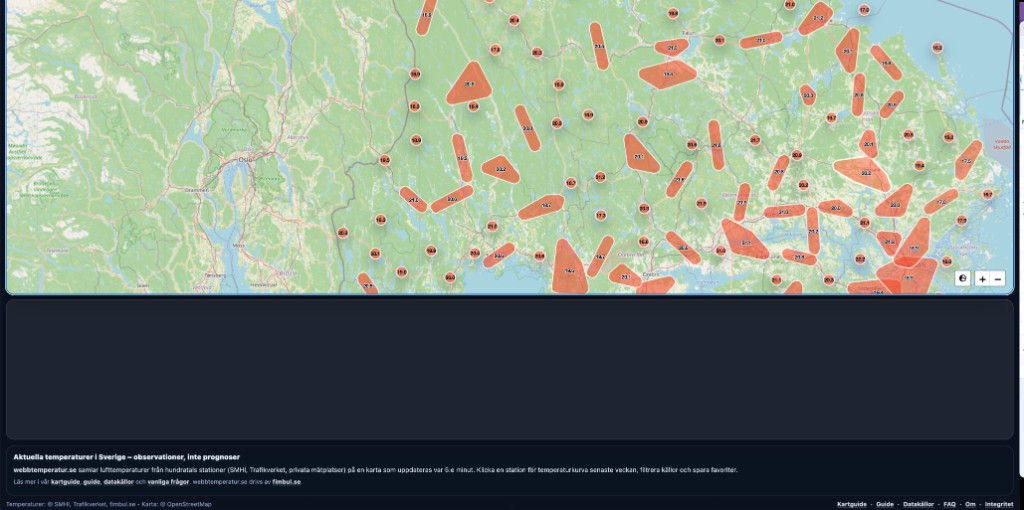
- Runda siffror – enskild station med senaste temperatur (°C).
- Färgade blobbar – flera stationer grupperade; siffran i mitten är medeltemperaturen.
- Orange/röd ton – varmt (över 0 °C). Blå ton vid kyla.
- Panel under kartan – beskrivning och länkar (syns inte i reklamfritt VIP-läge).
2. Färgade områden – så aggregeras stationer
När flera stationer ligger nära varandra på skärmen ritas ett färgat område runt dem i stället för många överlappande prickar. Området får samma färgskala som enskilda markörer – varmare temperaturer blir mer orange/röda.
Så beräknas området
- Stationer som ligger nära varandra på kartan (inom cirka 55 pixlar vid din zoomnivå) slås ihop.
- Polygonen ritas runt stationernas positioner med rundade hörn – som ett gummiband. Två stationer blir en kapsel mellan punkterna.
- Medeltemperaturen = summan av alla temperaturer i gruppen delat med antal stationer. Den visas som siffra i områdets mitt.
- Klicka på området för en lista med alla ingående stationer, sorterade från kallast till varmast, med min/max och medel.
- Zooma in så delas området upp tills varje station visas för sig.
3. Klicka en station – popup och temperaturkurva
När du zoomat in och klickar en station öppnas en popup med stationsnamn, aktuell temperatur, mätningstid och – om historik finns – en graf över senaste veckan.
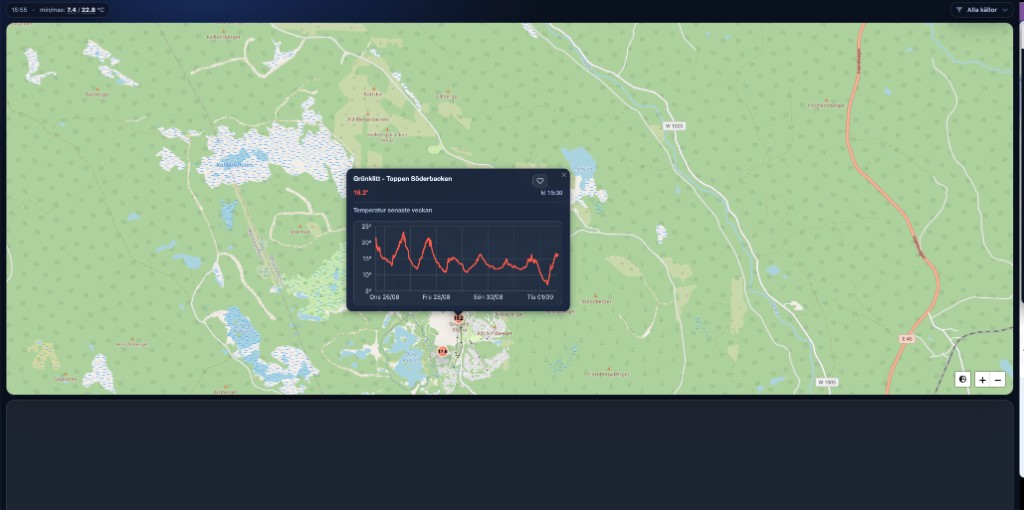
- Statusrad uppe – t.ex. 15:55 • min/max: 7.4 / 22.8 °C för synliga stationer.
- Alla källor ▾ – filtrera på SMHI, Trafikverket m.fl.
- Hjärtat – spara stationen som favorit (listas under kartan).
- Temperaturkurvan – senaste 7 dagarna; datapunkter grupperas till tio-minutersmedel.
- Zoom-kontroller nere till höger – plus, minus och “visa hela Sverige”.
4. Färgskala
Varje markör och område färglas efter temperaturen: blå nyanser under 0 °C, orange/röda över 0 °C. Ju mer extrem temperatur, desto mättad färg. Siffran i markören är alltid den faktiska observationen – inte ett medel, om inte du tittar på ett grupperat område.
5. Favoriter och uppdatering
Sparade favoriter visas i en lista under kartan med aktuell temperatur och tid. Klicka en rad för att zooma till stationen. Kartan laddar om data automatiskt var 5:e minut.
Snabbreferens
| Element | Betydelse |
|---|---|
| Rund markör med siffra | Enskild station, senaste lufttemperatur (°C) |
| Färgat område med siffra | Flera stationer grupperade – medel av temperaturerna |
| Blå / orange färg | Under / över 0 °C |
| min/max i statusraden | Kallast och varmast bland stationer i aktuell kartvy |
| Popup med kurva | Historik senaste veckan (stationer med loggdata) |
Mer om var data kommer ifrån: Datakällor och observationer.